Google Ads 轉換追蹤
在 Google Ads 投放網路廣告時,可以透過「轉換追蹤」來分析廣告成效。我們已在 GOGOSHOP 商店後台整合「購買」轉換追蹤,方便您直接使用。
本文章節
設定 Google Ads 轉換追蹤
建立轉換動作
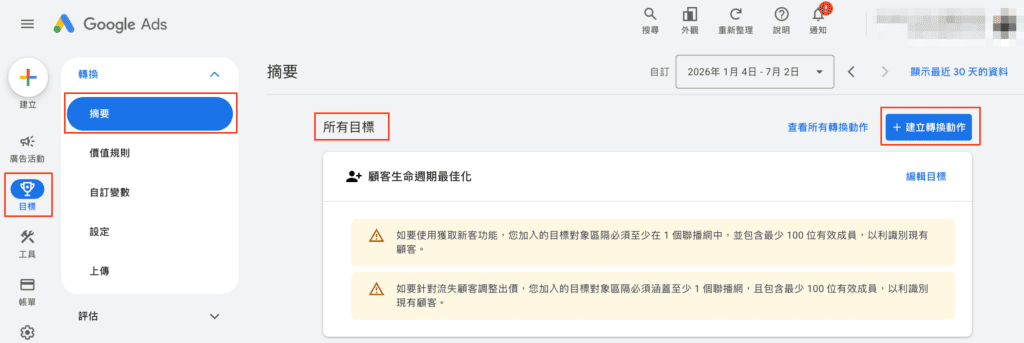
進入Google Ads 後台 > 目標 > 轉換 > 摘要 > 所有目標,點選「+建立轉換動作」按鈕。
開始使用(安裝 Google 代碼)
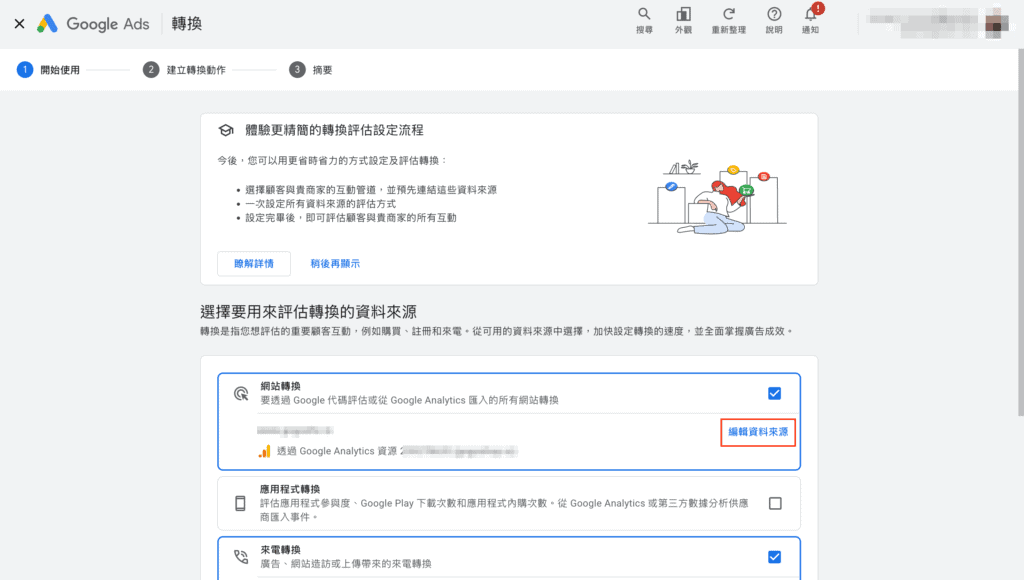
勾選「網站轉換」,點擊「編輯資料來源」進行後續設定。
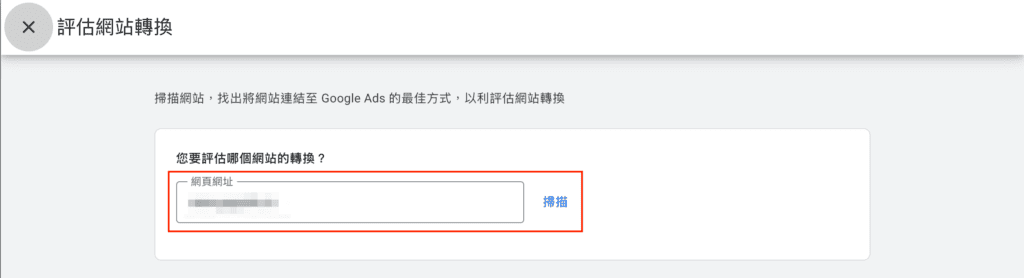
輸入要評估的網頁(首頁)網址 → 點擊掃描。
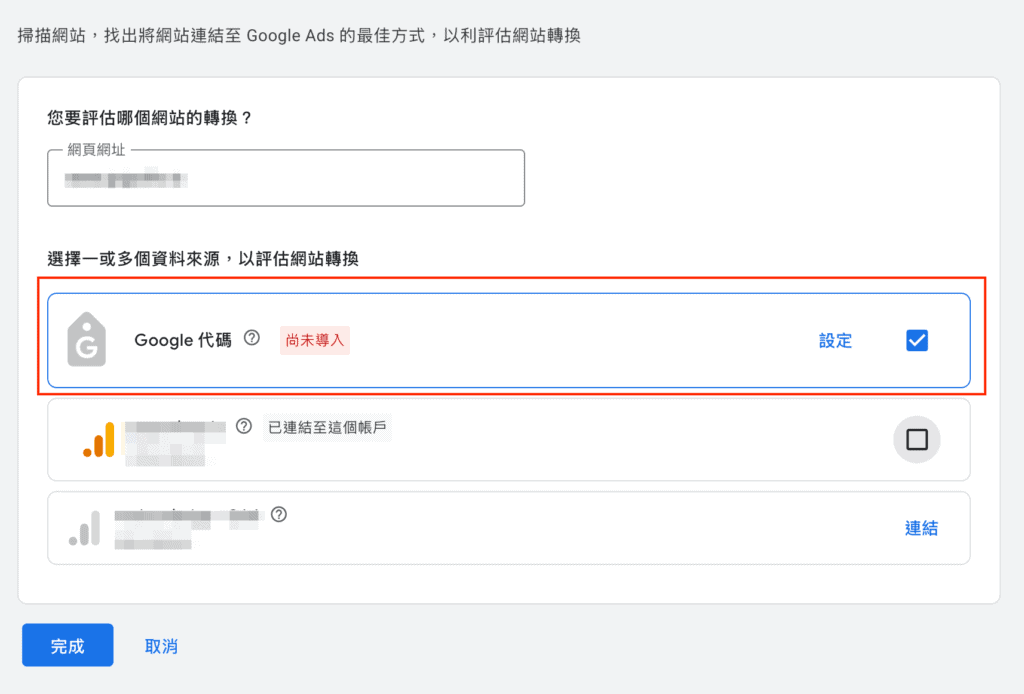
勾選「Google 代碼」 → 點擊「設定」。
如果您已在 GOGOSHOP 安裝 Google Analytics,且與 Google Ads 帳戶連結,可略過此安裝 Google 代碼的步驟,改為選擇使用 Google Analytics,並直接跳到下一個步驟「建立轉換動作」,於該步驟選擇 Google Analytics 的「購買」事件作為轉換即可。
勾選「手動安插」 → 複製 Google Ads 代碼。
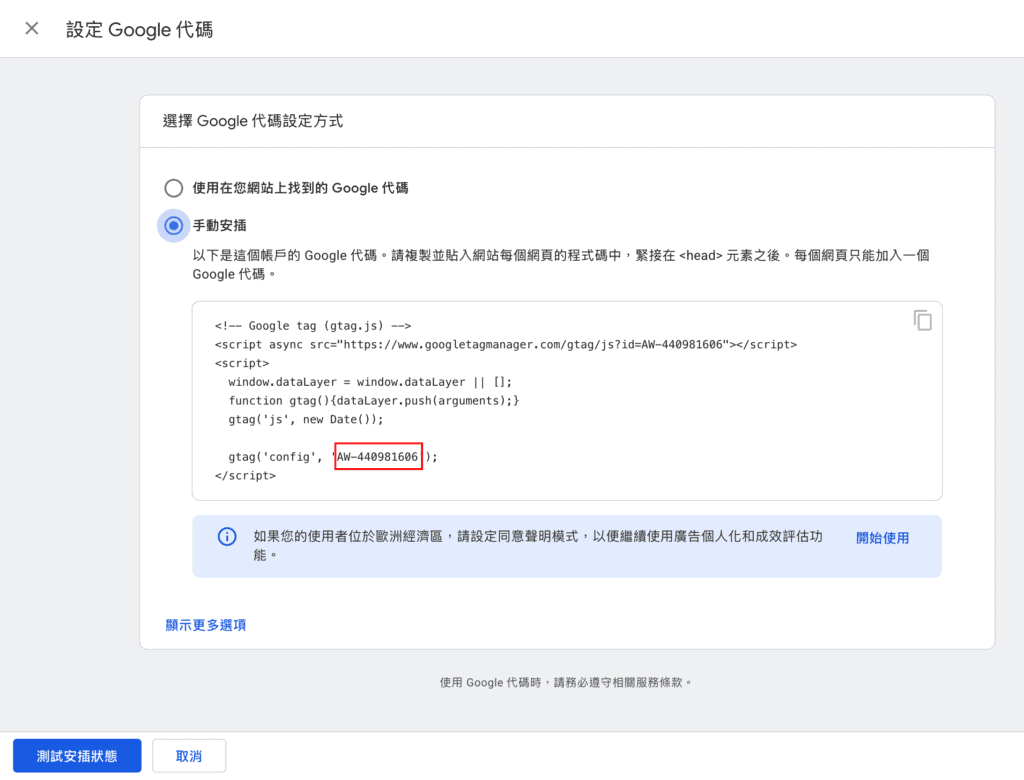
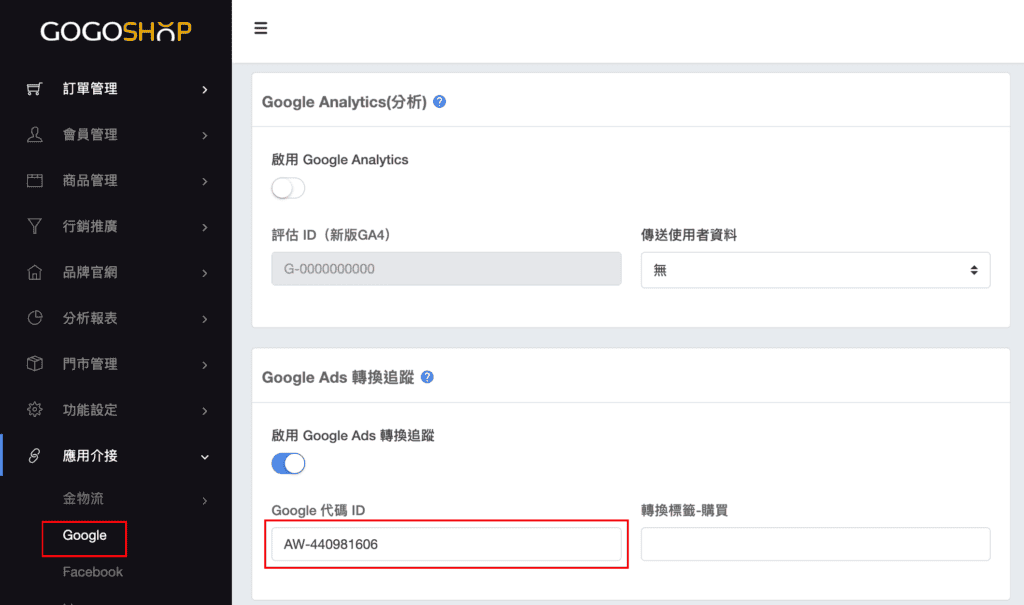
進入GOGOSHOP 後台 > 應用介接 > Google > Google Ads 追蹤轉換,啟用並填入「Google 代碼 ID」欄位。回到 Google Ads 設定畫面,等候幾秒鐘後,點擊「測試安插狀態」按鈕。
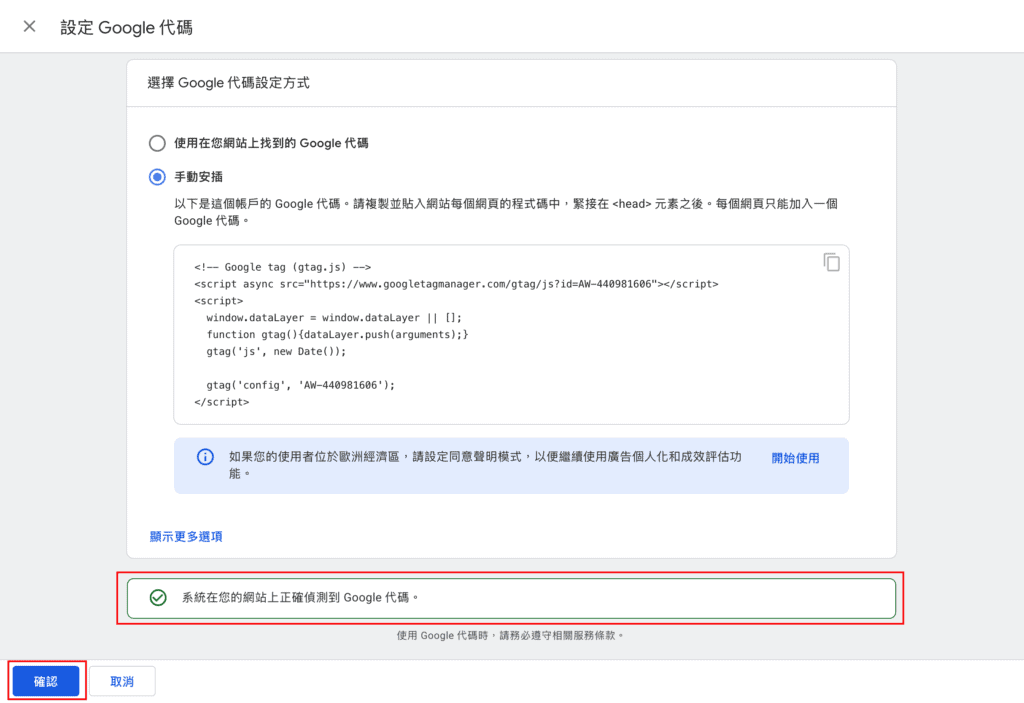
正確偵測到 Google 代碼後 → 點擊「確認」按鈕。
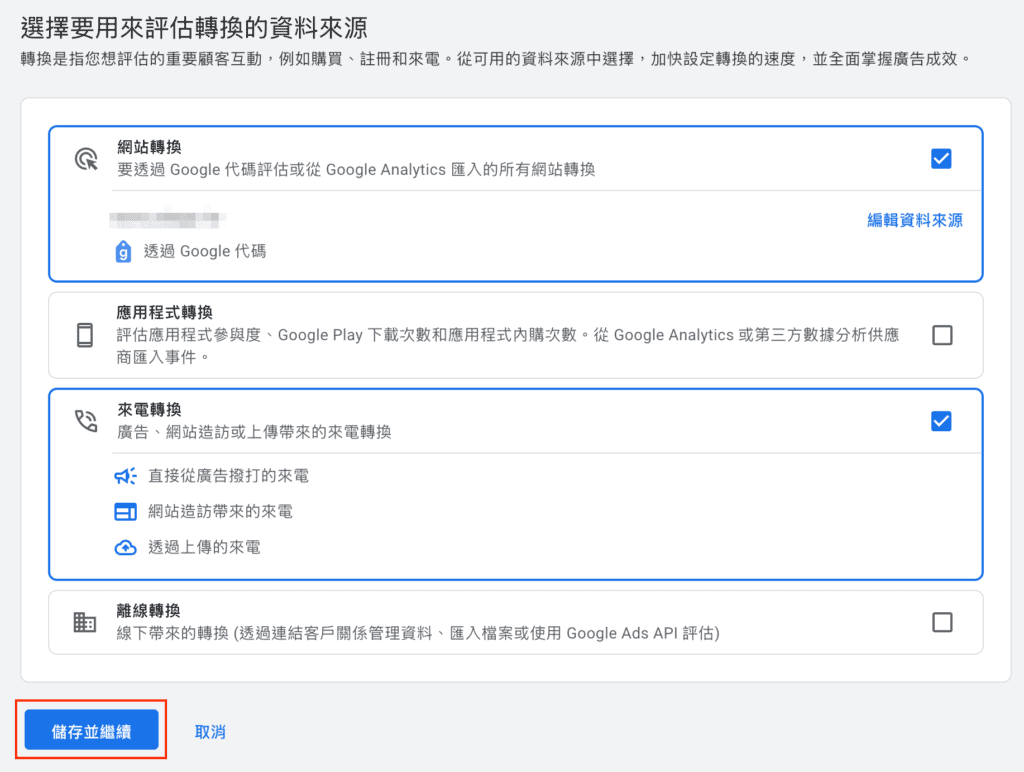
已完成 Google 代碼安裝 → 點擊「儲存並繼續」按鈕。
建立轉換動作
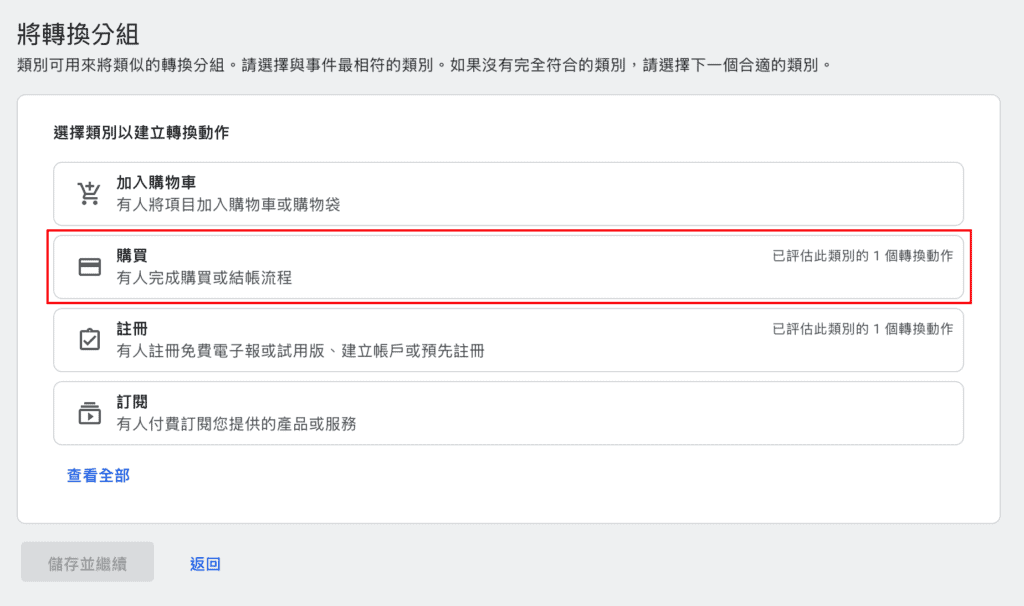
接著,選擇「購買」轉換。
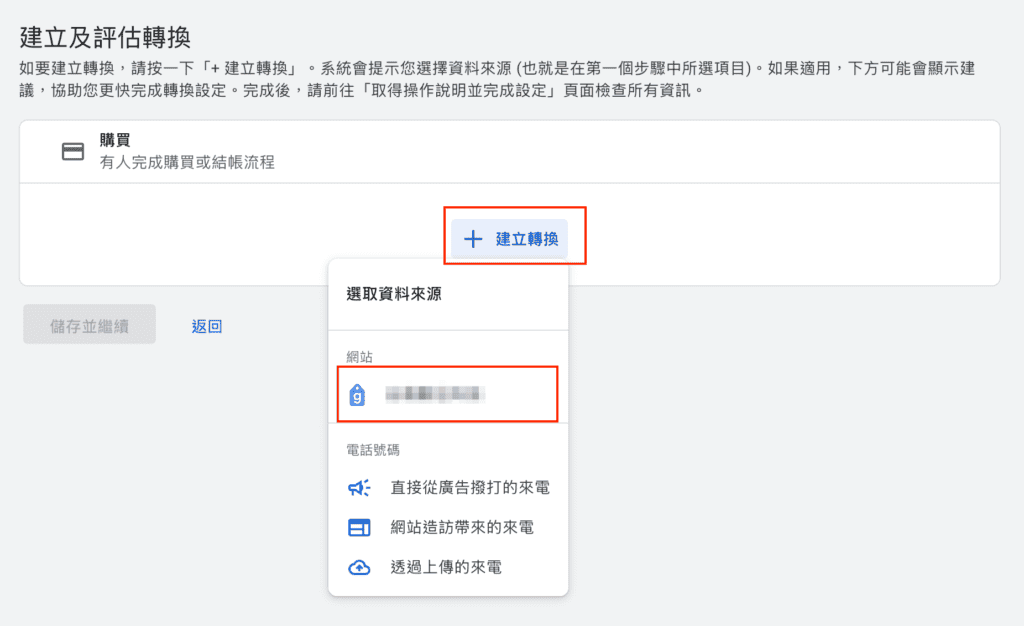
點擊「建立轉換」按鈕 → 選擇前一步奏建立的 Google 代碼。
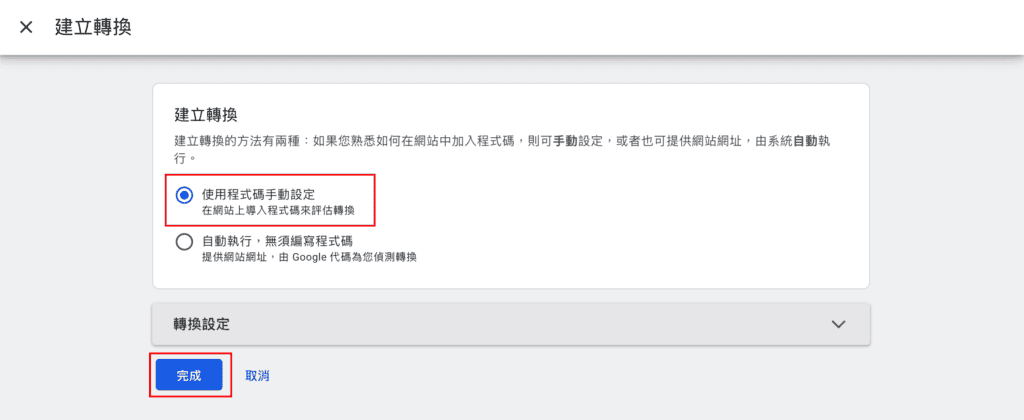
勾選「使用程式碼手動設定」 → 點擊「完成」按鈕。
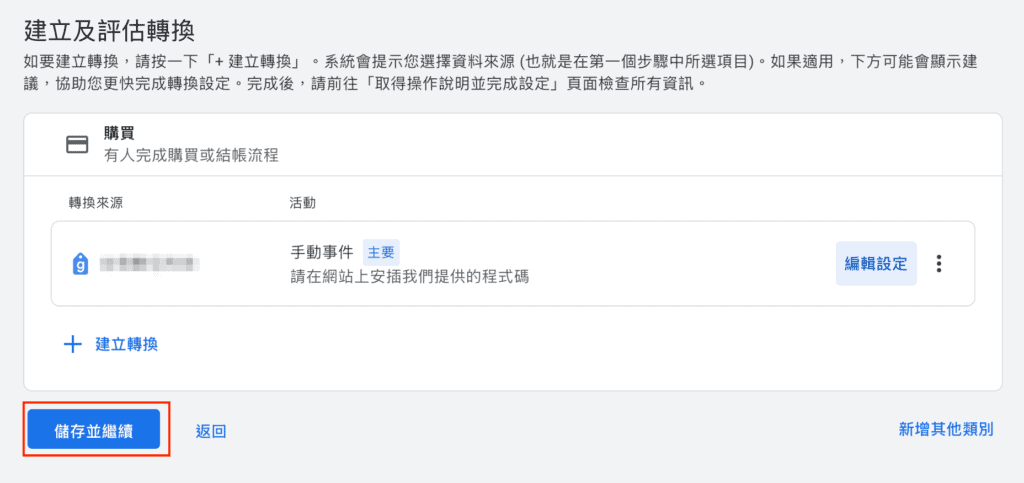
點擊「儲存並繼續」按鈕。
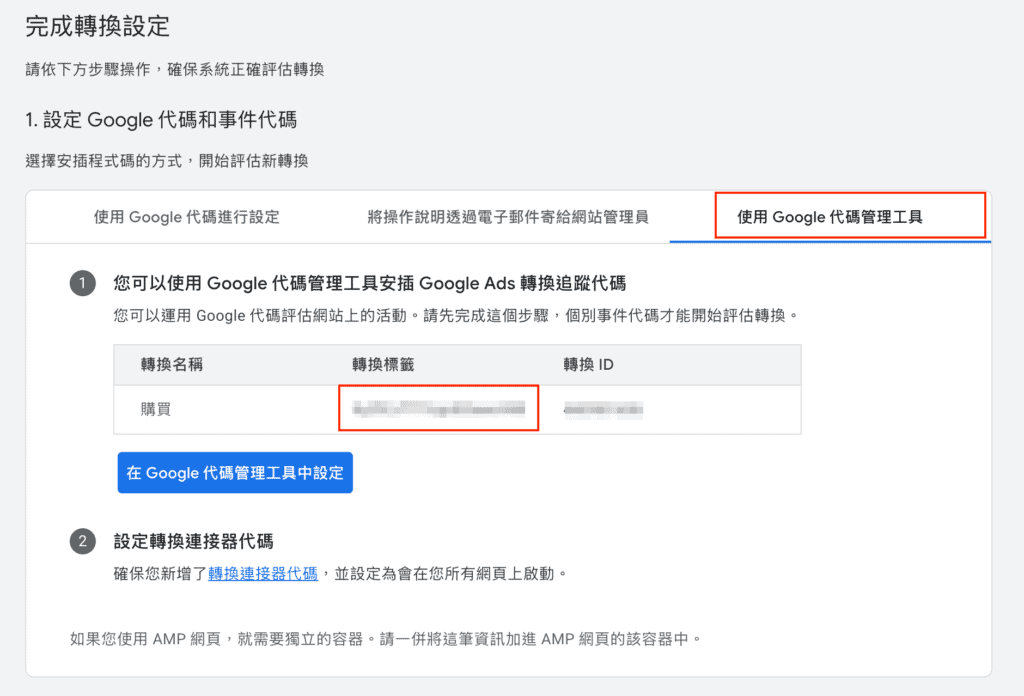
切換至「使用 Google 代碼管理工具」頁籤 (此處為了比較容易複製,所以不切換到使用 Google 代碼進行設定)→ 複製「轉換標籤」。
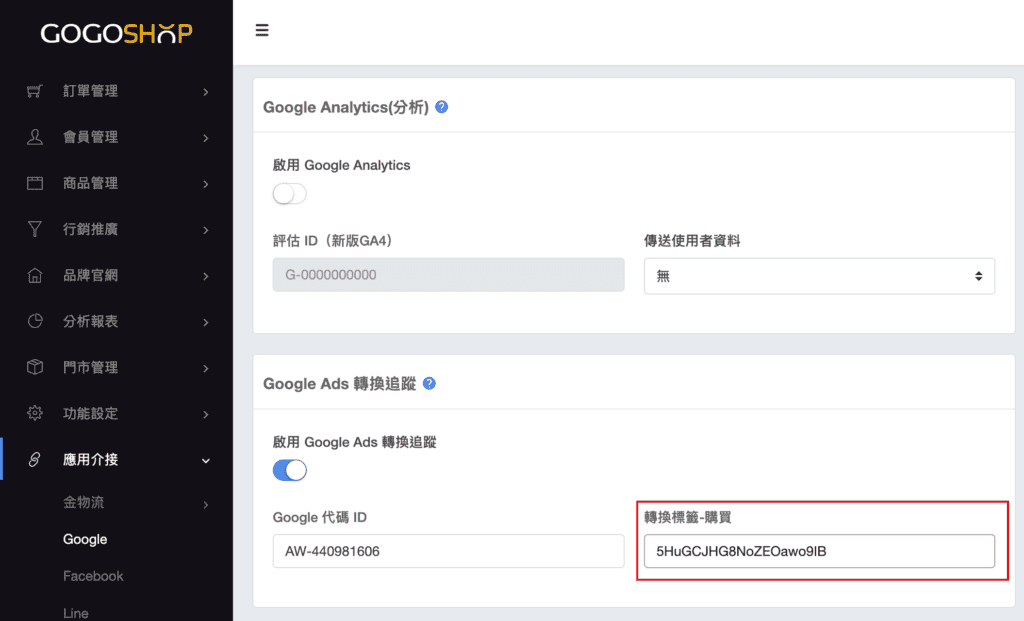
進入GOGOSHOP 後台 > 應用介接 > Google > Google Ads 追蹤轉換,啟用並填入「轉換標籤-購買」欄位。
完成安裝。
啟用強化轉換(改善轉換評估準確度)
Google Ads 強化轉換可利用顧客提供的電子郵件、電話等經雜湊處理的第一方資料,更準確地衡量轉換成效,提升轉換追蹤完整性,並協助優化廣告投放成效。
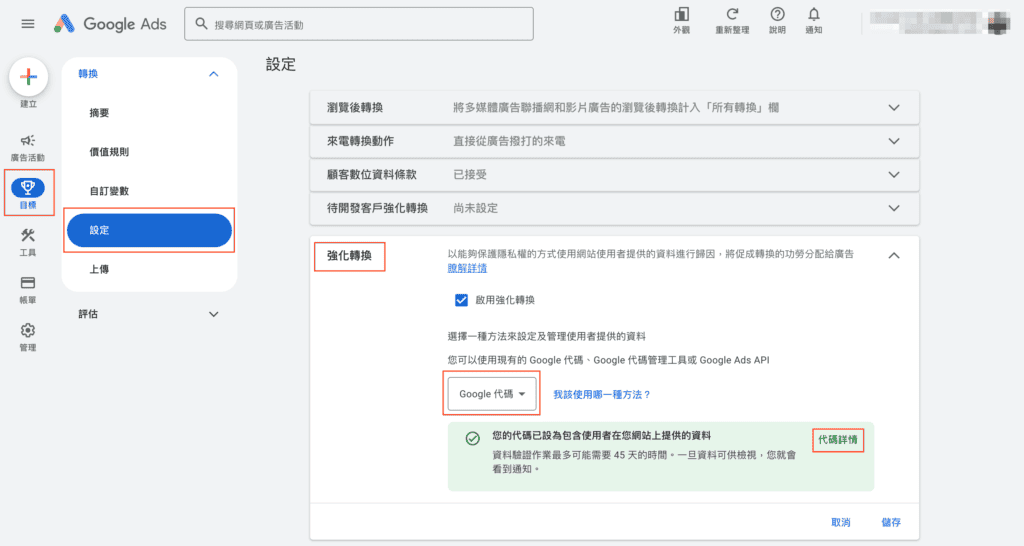
進入 Google Ads 後台 > 目標 > 轉換 > 設定,展開「強化轉換」部分,勾選「啟用強化轉換」。選擇「Google 代碼」來設定及管理使用者提供的資料,接著點擊「代碼詳情」。
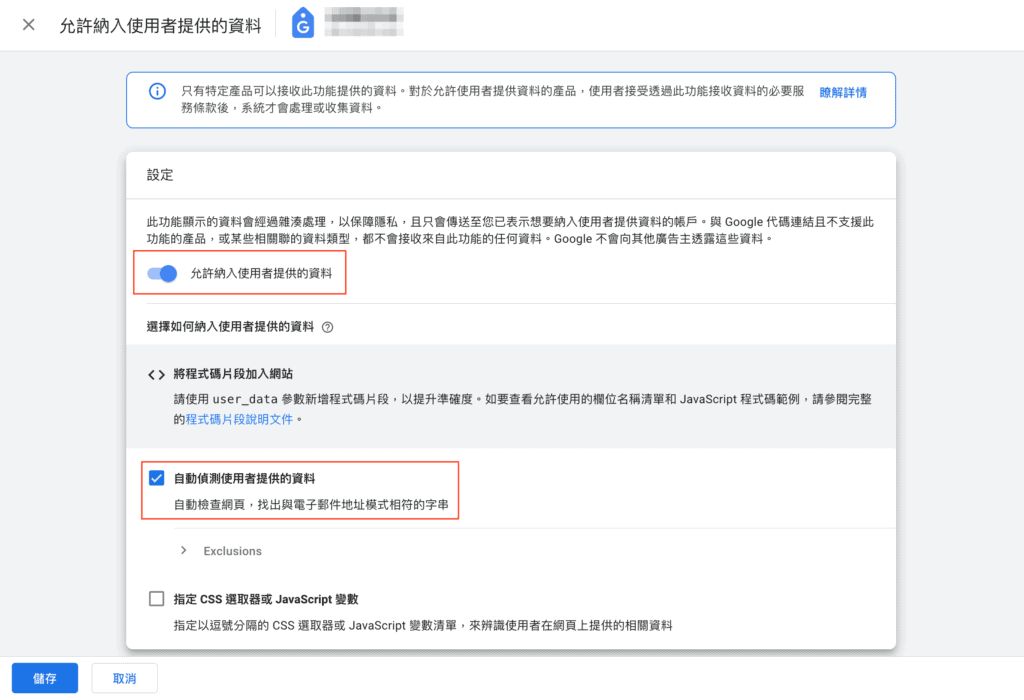
啟用「允許納入使用者提供的資料」以及勾選「自動偵測使用者提供的資料」→ 儲存。
完成設定後,請驗證導入狀態,確認強化轉換設定正確無誤。
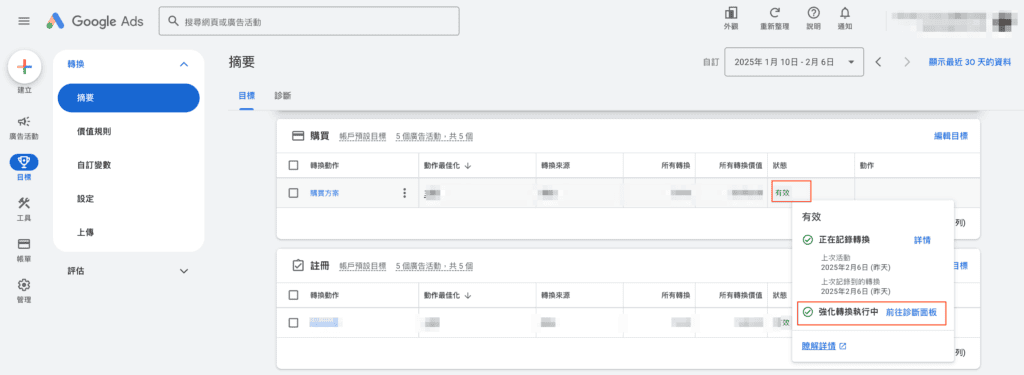
大約 30 天的強化轉換學習期結束後,這些轉換就會納入您的報表,該轉換動作的轉換「狀態」欄也會顯示「正在記錄強化轉換」,您就能查看強化轉換對報表的影響。